IPTV sur Firestick : Guide d'Installation Complet
Comment installer une application IPTV sur Amazon Fire TV Stick via Downloader, configurer votre abonnement et résoudre les problèmes courants.
Ce guide couvre l'installation par sideload, nécessaire car les applications de lecture IPTV ne sont pas toutes proposées directement sur l'Amazon Appstore.
Voir les Offres IPTV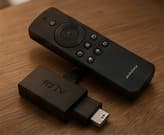
Compatibilité
L'IPTV fonctionne sur tous les modèles de Fire TV Stick, y compris le Fire TV Stick Lite, le Fire TV Stick 4K et le Fire TV Cube. Les modèles plus récents offrent davantage de mémoire et de puissance, ce qui se traduit par une navigation plus fluide et un chargement plus rapide des applications.
Ce qu'il faut préparer
- • Un Fire TV Stick configuré avec un compte Amazon.
- • Une connexion internet stable (Wi-Fi ou adaptateur Ethernet).
- • Vos identifiants d'abonnement (URL M3U ou Xtream Codes) reçus après votre achat.
Installation étape par étape
- 1
Autorisez les applications de sources inconnues
Sur votre Fire TV Stick, allez dans Paramètres > Ma Fire TV (ou Appareil) > Options pour développeurs, et activez « Applications de sources inconnues ». Cette étape est nécessaire car les applications de lecture IPTV ne passent pas toutes par l'Amazon Appstore.
- 2
Installez l'application Downloader
Depuis l'Amazon Appstore, recherchez et installez l'application gratuite « Downloader ». Elle permet de télécharger et d'installer un fichier d'application (APK) à partir d'une adresse web.
- 3
Téléchargez une application de lecture IPTV compatible
Ouvrez Downloader, entrez l'adresse de téléchargement de l'application IPTV que vous souhaitez utiliser, puis lancez le téléchargement et l'installation directement depuis l'interface.
- 4
Ouvrez l'application et entrez vos identifiants
Au premier lancement, choisissez la méthode de connexion (URL M3U ou Xtream Codes) et saisissez les informations transmises après votre abonnement à l'aide de la télécommande.
- 5
Laissez l'application charger la liste des chaînes
Le temps de synchronisation dépend de la taille de la liste et de la vitesse de votre connexion. Une fois terminé, les chaînes et contenus disponibles apparaissent dans l'application.
Conseils pour une meilleure expérience
- • Libérez régulièrement de l'espace de stockage sur les modèles plus anciens.
- • Redémarrez le Fire TV Stick après une longue période d'utilisation.
- • Utilisez le Wi-Fi 5 GHz ou un adaptateur Ethernet pour plus de stabilité.
Problèmes fréquents
Downloader ne trouve pas l'adresse saisie
Vérifiez qu'il n'y a pas de faute de frappe dans l'URL. Les adresses longues sont plus faciles à saisir avec le clavier à l'écran en mode texte plutôt qu'en navigation lettre par lettre.
L'application plante ou se ferme toute seule
Les modèles de Firestick plus anciens (1ère et 2ème génération) ont peu de mémoire disponible. Désinstallez les applications inutilisées et videz le cache depuis Paramètres > Applications.
La télécommande répond avec du retard
Cela indique souvent que l'appareil est proche de sa limite de mémoire ou de stockage. Un redémarrage complet du Fire TV Stick résout généralement le problème.
L'image saccade ou met du temps à charger
Utilisez une connexion Wi-Fi 5 GHz si votre routeur le permet, ou un adaptateur Ethernet USB pour Fire TV Stick, disponible séparément, afin de stabiliser la connexion.
Questions Fréquentes — IPTV Firestick
Les réponses aux questions les plus courantes sur l'installation IPTV sur Fire TV Stick.
Certaines applications de lecture sont disponibles directement sur l'Amazon Appstore, mais beaucoup nécessitent une installation via Downloader, comme décrit dans ce guide.
Il peut fonctionner, mais sa mémoire limitée peut entraîner des ralentissements. Les modèles plus récents (Fire TV Stick 4K ou plus) offrent une expérience plus fluide.
Oui, un compte Amazon est nécessaire pour configurer l'appareil initialement et accéder à l'Amazon Appstore, y compris pour installer Downloader.
Vous pouvez vérifier l'état de la connexion dans Paramètres > Réseau. Un signal Wi-Fi faible est une cause fréquente de mise en mémoire tampon (buffering).
Prêt à découvrir une meilleure expérience IPTV ?
Choisissez votre offre et commencez en quelques minutes.